Cómo desbloquear el nuevo driver NVMe de Windows 11 para aumentar el rendimiento de tu SSD
por Edgar Otero 33El secreto de Windows Server que tienes en tu PC
Hace poco nos enteramos de que Windows ha estado tratando a tu moderno y ultrarrápido SSD NVMe como si fuera un dispositivo mucho más antiguo. Durante años, el sistema operativo ha utilizado una capa de traducción para convertir los comandos NVMe al viejo protocolo SCSI. Es funcional, sí, pero es como tener un superdeportivo y ponerle ruedas de bicicleta porque las carreteras antiguas no estaban preparadas.
Microsoft ha desarrollado un nuevo driver nativo, llamado nvmedisk.sys, pensado originalmente para Windows Server 2025. Obviamente, este es un entorno donde el rendimiento es vital. Sin embargo, la buena noticia es que este driver ya está escondido dentro de tu PC si tienes la actualización Windows 11 25H2. Al activarlo, deberías notas mejoras de rendimiento palpables, porque el sistema estará interactuando con el SSD de forma nativa.
Antes de poner manos a la obra, tenemos que hacer dos advertencias importantes:
- Primero, recuerda que este proceso lo llevas a cabo bajo tu propia responsabilidad. Estás modificando el registro de Windows, y si algo sale mal, podrías tener problemas de arranque. Haz una copia de seguridad de tus datos importantes antes de tocar nada.
- Por otro lado, este truco funciona mejor con los drivers de Microsoft. Si tienes instalado software propietario como Samsung Magician o drivers específicos de Western Digital, es muy recomendable desinstalarlos primero y dejar que Windows controle el disco para evitar conflictos o pantallazos azules.
Ahora que ya tienes esto en cuenta, te explicamos cómo activar el nuevo driver nativo para SSD NVMe.
Activando el "modo turbo" de tu SSD desde PowerShell
Esta es una guía para todos los públicos, así que no te preocupes: solo tienes que seguir unos sencillos pasos. Vamos a usar la consola de comandos para decirle a Windows que active el nuevo driver nativo. Lo primero es asegurarte de que estás en la versión 25H2 de Windows 11. Sin esto, nada de lo siguiente funcionará. Puedes ir a Configuración > Sistema > Información. Allí lo pone.
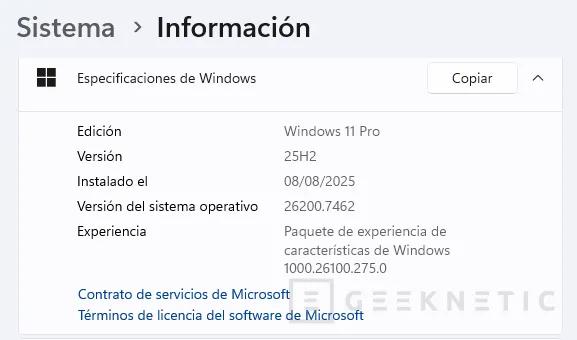
Lo que sigue es igual de sencillo. Debes abrir el menú de inicio, buscar PowerShell (o Terminal) y ejecutarlo como administrador.

Una vez tengas la ventana azul o negra delante, vamos a introducir tres comandos específicos que modifican las políticas del sistema. No tienes que escribirlos a mano. Simplemente, copia y pega cada línea, pulsando Enter después de cada una.

El primer comando activa la anulación de la gestión de funciones:
- reg add HKEY_LOCAL_MACHINE\SYSTEM\CurrentControlSet\Policies\Microsoft\FeatureManagement\Overrides /v 735209102 /t REG_DWORD /d 1 /f
El segundo comando habilita la siguiente clave necesaria:
- reg add HKEY_LOCAL_MACHINE\SYSTEM\CurrentControlSet\Policies\Microsoft\FeatureManagement\Overrides /v 1853569164 /t REG_DWORD /d 1 /f
Y el tercero completa la configuración:
- reg add HKEY_LOCAL_MACHINE\SYSTEM\CurrentControlSet\Policies\Microsoft\FeatureManagement\Overrides /v 156965516 /t REG_DWORD /d 1 /f
Si todo ha ido bien, verás un mensaje de confirmación tras cada intento. Ahora, reinicia tu ordenador. Al volver, Windows debería haber cargado la nueva configuración. Si el PC no arranca (algo poco probable si has seguido los pasos, pero posible en hardware muy antiguo), tendrías que entrar en modo seguro para deshacer los cambios, por eso insistimos tanto en la copia de seguridad.
La hora de la verdad: comprobación y resultados
¿Cómo sabemos si ha funcionado? Para verificarlo, haz clic derecho en el botón de Inicio y ve al Administrador de dispositivos. Aquí notarás el primer cambio visual. Tu disco SSD ya no aparece bajo la categoría habitual de Unidades de disco, sino que ahora se muestra bajo Discos de almacenamiento.

Si haces doble clic sobre tu SSD en esa nueva ubicación y vas a la pestaña Controlador > Detalles del controlador, deberías ver el nombre del archivo: nvmedisk.sys. Si ves eso, ya estás corriendo con el motor de Windows Server. Si sigues viendo disk.sys o stornvme.sys, el cambio no se ha aplicado.
¿Y se nota la velocidad? Aquí los resultados varían según tu equipo. En un entorno de pruebas con CrystalDiskMark, es posible que veas un aumento en las velocidades de lectura y escritura secuencial. Algunos usuarios reportaban mejoras de hasta un 45% en lectura secuencial, aunque en operaciones aleatorias (4K) la mejora es más modesta.
En cualquier caso, estos han sido nuestros resultados con CrystalDiskMark antes de activar el nuevo driver:

Y estos son los resultados de la misma prueba después de activar el driver:

Sin embargo, los números no lo son todo. Medios especializados como Heise notaron algo más tangible que los benchmarks: el ordenador se reinicia y llega al estado de reposo mucho más rápido. Por nuestra parte, hemos probado en diferentes equipos y en todos hemos tenido la misma sensación. Todo en general va más fluido, desde el explorador de archivos hasta la estabilización tras el arranque. En general, las sensaciones son buenas. Tampoco es un cambio drástico, pero si tienes un NVMe, es recomendable seguir los pasos mencionados anteriormente.
Fin del Artículo. ¡Cuéntanos algo en los Comentarios!